
-
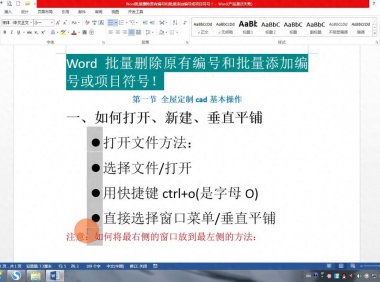
职场进阶:快速搞定Word项目符号编排
在使用Word进行文档编辑时,批量处理项目符号和编号是一项非常实用的技能,它能帮助我们在处理大量文档内容时,节省时间和精力,提高工作效率。下面,我们就来详细介绍一下如何在Word中批量删除和添加原有的符号或项目符号。一、批量删除原有的符号或项目符号1、选中项目符号:要删除项目符号,首先得选中它们。这里有个小技巧,按住 “Alt” 键不松开,从文档的右上角开始拖动鼠标到左下角,形成一个矩形框选区域,...
- 3月27日
- 0
- 0
- 209
-
无需敲空格!Word文档文字对齐的实用方法
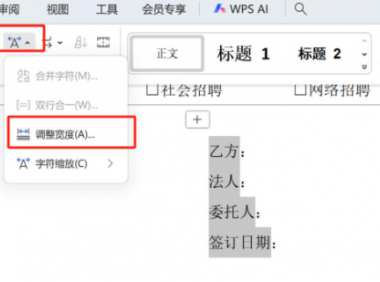
在文档编辑时,常会遇到上下文字数不同却需要对齐的情况,比如上面是2个汉字,下面是4个汉字,手动敲空格不仅麻烦还难以对齐。其实,用一个简单的方法就能轻松解决,让文字对齐既快速又工整,这个方法就是文字对齐。掌握了文字对齐技巧,无论是2字对4字,还是更多不同字数的文字,都能快速实现整齐排列,轻松搞定文字对齐。具体操作步骤1.选中目标文字:按住Ctrl键,用鼠标选中所有需要对齐的文字。接着,在菜单栏找到“...- 7月10日
- 0
- 0
- 2.4k
-
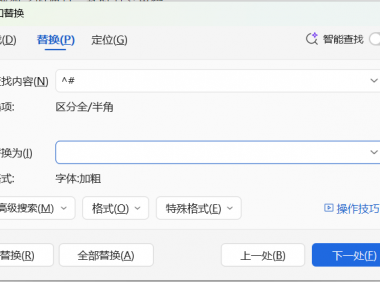
如何快速批量加粗Word文档数字?3秒搞定!
在活动复盘和汇报型文档中,数字是传递信息的核心载体。做好活动复盘以及制作汇报型文档都需要清晰呈现数据,而批量加粗数字能让这些数字在文档中快速被识别。无论是活动参与人数、业绩增长幅度,还是目标达成率,经过批量加粗的数字能让读者一眼抓住重点,让复盘更精准,汇报更有说服力。接下来就分享如何批量加粗数字的技巧。一、手动处理数字的痛点:耗时且易出错在篇幅较长的文档中,数字往往分散在不同段落。如果逐字查找并手...- 7月28日
- 0
- 0
- 2.4k
-

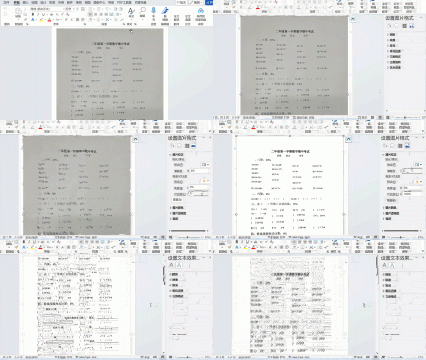
这样设置Word,打印图片不再模糊暗沉
在使用Word进行图片打印时,你是否遇到过打印出的图片颜色暗沉、模糊不清,呈现出黑黢黢的状态,影响了整体的视觉效果和使用需求呢?其实,通过简单的设置,就能轻松解决这一问题,让打印出的图片变得清晰美观。具体操作步骤如下:首先,在Word文档中找到需要打印的图片,右键单击该图片。此时会弹出一个菜单选项,在其中选择【设置图片格式】。在弹出的【设置图片格式】窗口中,找到 “图片校正” 这一设置项。在这里,...- 4月9日
- 0
- 0
- 1.4k
-
3个实用Word排版技巧:快速搞定标题、图片、文字对齐
在文档编写过程中,Word排版问题常常影响美观与效率,比如标题格式杂乱、图片位置错乱、文字对齐困难等。掌握以下Word排版实用技巧,能帮你快速搞定这些难题,提升文档质感——这些都是超实用的Word排版技巧可以收藏起来进行学习。一、批量统一标题与段落样式当文档中标题或段落数量多、格式不一时,逐个修改费时费力。操作方法:选中一个格式符合预期的标题(或段落),点击菜单栏【开始】-【选择】-【选择格式相似...- 7月7日
- 0
- 0
- 1.4k
-
word怎么分页?一键解决Word快速分页超实用技巧
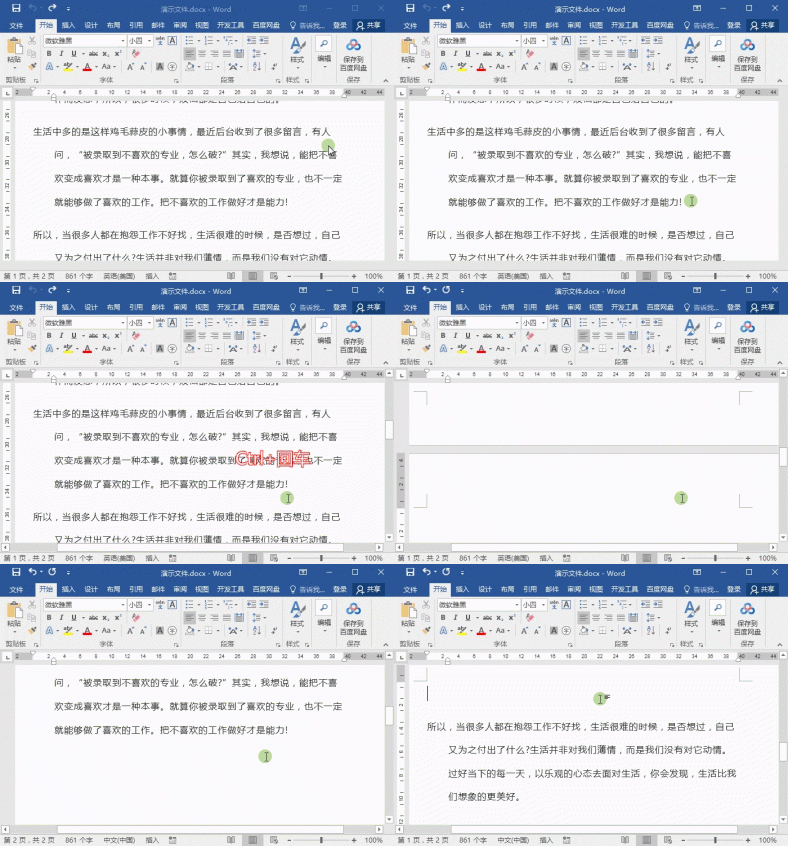
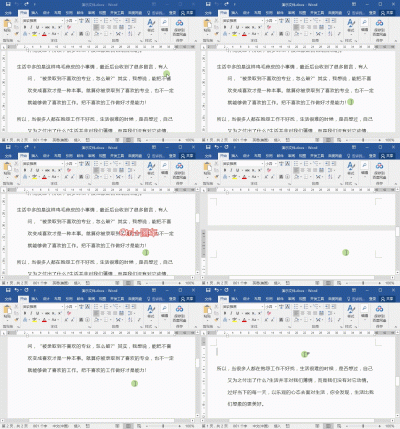
在日常办公中,Word文档的使用频率极高。处理文档时,分页操作必不可少。但不少人还在为繁琐的分页步骤苦恼,耗费大量时间精力。其实,Word提供了简单快捷的分页方法,只需一个组合键,就能轻松搞定分页难题。下面就为大家介绍这种快速分页的技巧。当你使用Word编辑文档时,需要在特定位置分页,仅需将光标精准定位到想要分页的地方,按下 “Ctrl+回车” 组合键,Word便会立即在此处插入分页符,实现快速分...- 4月2日
- 0
- 0
- 3.6k
-
Word里莫名小黑点,解决方法超简单
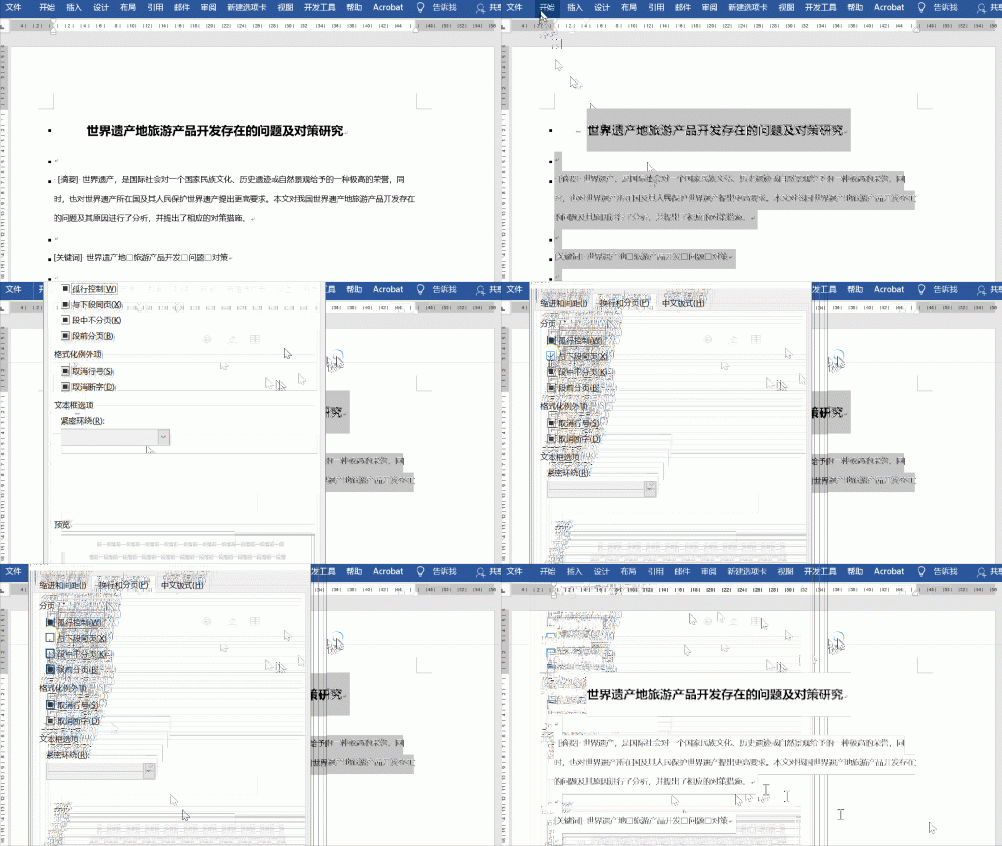
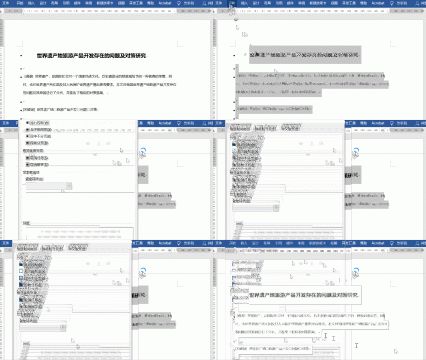
在 Word 文档编辑过程中,不少用户会发现文档中出现一些小黑点,影响文档的视觉效果。这些小黑点并非文档内容的一部分,而是与特定的段落设置相关。了解其产生原因及解决办法,能让我们的文档编辑更加得心应手。小黑点产生原因: 当在Word文档中勾选了 “段中不分页” 和 “与下段同页” 这两个选项时,小黑点就会出现。“段中不分页” 的作用是确保某一段落的内容不会在页面之间被分割,保持段落的完整性;“与下...- 3月13日
- 0
- 0
- 4.4k
-
如何用word快速制作电子印章,详细步骤分享
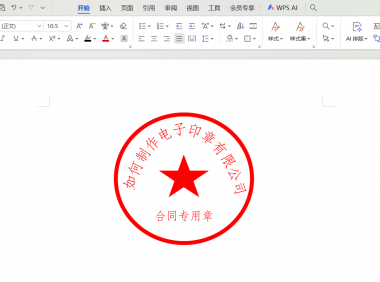
在日常办公中,电子印章的使用越来越频繁,无论是合同签署还是文件确认都需要用到。其实,不用借助专业设计软件,用我们常用的Word就能制作出电子印章。下面,就来详细说说如何用Word制作电子印章。一、绘制印章外框打开Word,点击「插入」-「形状」-「椭圆」,按住Shift键拖出正圆形。选中圆形,在「格式」中设「形状填充」为无,「形状轮廓」选红色,粗细调至6磅。二、添加印章文字插入横排文本框,输...- 8月18日
- 0
- 0
- 584
-
Word纵向页面怎么插入横向表格?3步搞定排版
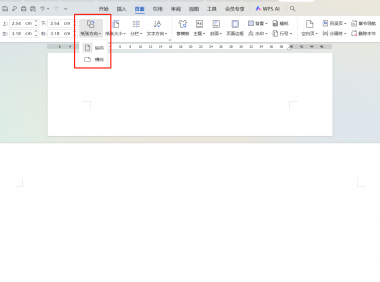
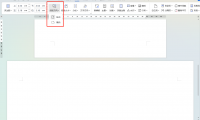
在日常办公使用Word编写汇报时,常常需要在纵向页面中插入横向表格。这类横向表格因内容限制宽度较大,直接放在纵向页面中容易出现显示不全的问题。其实,只要掌握正确的设置方法,就能让横向表格在纵向页面中完美呈现。一、调整页面方向若要将第五页改为横向排版,可按以下步骤操作:①先将光标定位到第四页末尾,点击「页面」-「分隔符」-「下一页」;②把光标移到第五页开头,再次点击「下一页」插入分隔符;③最后将光标...- 7月18日
- 0
- 0
- 1.2k
-

打字慢、总重复输入?五步用好Word自动更正提效率
你是否经常为反复输入长串文字、频繁修正错别字而苦恼?别愁啦!Word 的 “自动更正” 功能堪称办公神器,只要简单设置,就能把输入过程变得像敲代码一样丝滑,输入速度直接快人一步!一、“自动更正” 功能是什么?“自动更正” 功能就像一位贴心秘书,能自动识别你输入的缩写、错别字或短语,并将其替换为正确、完整的内容。打 “wpm”,瞬间变为 “Word 每分钟”;输入 “gs”,立马显示公司全称,让你告...- 4月8日
- 0
- 0
- 2.6k
-
别再手动输表格了!文字转表格3步到位,效率翻倍提升
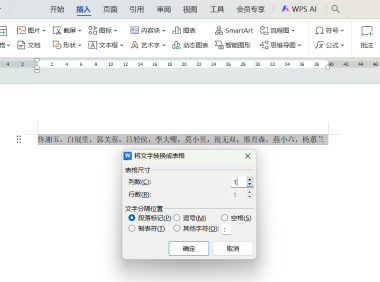
在日常办公中,我们常常会遇到这样的场景:收到的资料是一大段文字,比如员工信息或是产品数据需要文字转表格。这类文字看似有序,却难以直接用于统计或展示。如果手动将这些内容录入表格,不仅要逐行核对,还容易录入错误。而用“文字转表格”功能就能快速完成转换,还能避免人为失误。学会使用文字转表格功能,能大大提升办公效率,轻松应对各类数据处理难题。一、核心操作:3步批量完成文字转表格只要文字中有统一的分隔符,...- 7月18日
- 0
- 0
- 774
-
Word中如何删除页眉的横线?答案来了!
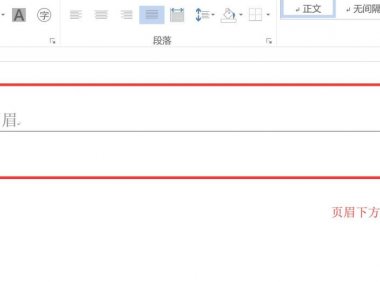
在使用Word进行文档编辑时,页眉作为文档的重要组成部分,其样式直接影响着文档的整体美观度。当我们在页眉中输入内容时,Word默认会显示一条横线。然而,这条横线在大多数情况下并不美观,甚至会破坏文档的整体风格。更令人头疼的是,我们无法直接选中这条横线,通过常规的Delete键或Backspace键将其删除。别担心,其实去除这条横线的方法非常简单,下面为大家详细介绍。一、进入页眉编辑状态并全选内容双...- 3月30日
- 0
- 0
- 1k
-
同事问我Word某一页横向怎么弄,我两分钟教会他!
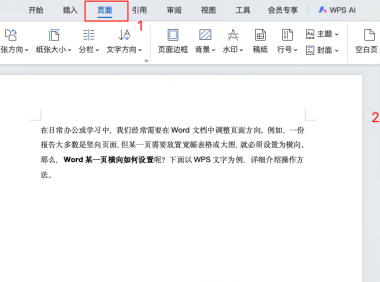
在日常的文档排版中,我们经常遇到这样的问题:大部分页面是竖向的,但其中一页需要放置较宽的表格或大幅图片,这时候就要将这一页单独调整为横向。如果直接修改页面方向,整篇文档都会跟着改变,因此需要借助分节符来实现 Word某一页横向 的效果。一、先插入分节符将光标停在需要横向页面的上一页末尾,在菜单栏中选择 “页面布局” → “分隔符” → “下一页分节符”。这样文档就被划分为不同的节,后续才可以单独调...- 8月20日
- 0
- 0
- 583
-
Word排版不求人,两页变一页的详细步骤
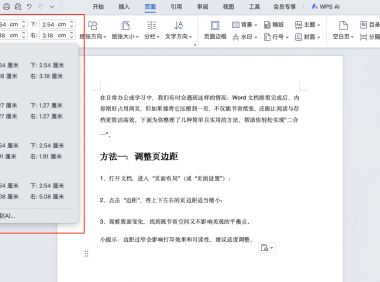
在日常的文件处理工作中,你是否遇到过这样的尴尬场景:Word文档内容排版后恰好占用两页,但其中第二页只有零星几行文字?不仅浪费纸张,也让版面显得不够整洁。其实,只要掌握几个简单的排版技巧,就能轻松将两页合并为一页,既美观又实用。本篇 Word教程 将为你详细介绍四种方法,帮助你快速搞定。1. 灵活调整页边距想让文字在一页中容纳更多内容,首选方法就是优化页边距。操作步骤:1、打开文档,切换到 “布局...- 8月11日
- 0
- 0
- 2.3k
-
只需1分钟,彻底解决Word段落不对齐问题!排版整齐超简单
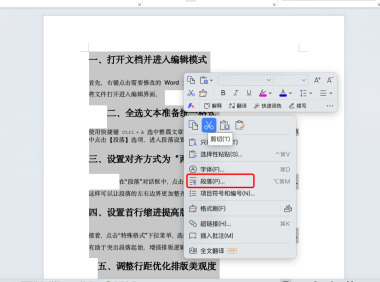
在日常处理文字报告或写作任务时,Word 是最常用的文档编辑工具。但很多用户在整理文稿时,经常会发现段落排版不统一、行距杂乱、对齐混乱,看起来既不规范又影响阅读体验。其实,只要掌握正确的排版技巧,这些问题都能快速解决。本篇 Word 教程将带你一步步调整段落格式,让你的文档更专业、结构更清晰。步骤一:打开文档并选中全部内容首先,双击打开需要编辑的 Word 文档。按下快捷键 Ctrl + A,将所...- 7月8日
- 0
- 0
- 2.1k
-
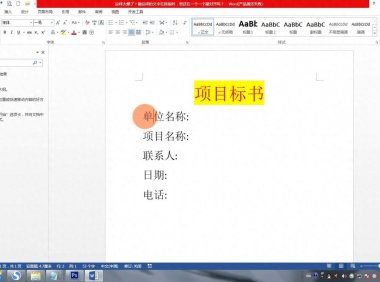
Word文字排版技巧:轻松解决文字对齐难题
在使用 Word 进行文字排版时,你是否常常被一些看似简单却又棘手的问题困扰?比如,当我们需要将不同字数的文字整齐排列时,传统的添加空格方法不仅繁琐,而且效果差强人意。想象一下,在制作一份商务文档时,单位名称、项目名称等是四个字的,而 “联系人” 三个字却怎么也无法与它们完美对齐,是不是很头疼?别担心,今天就为大家分享一个高效解决文字对齐问题的方法。操作步骤:1、精准选中对象:首先,要明确需要对齐...- 2月11日
- 0
- 0
- 1.5k
-
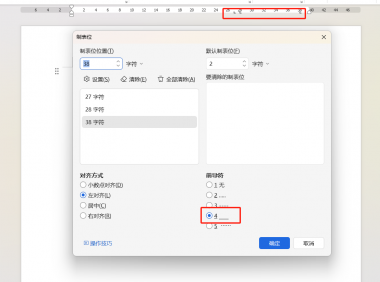
3个Word神操作!合同制作效率翻倍
合同作为明确双方权利义务的重要法律文书,其规范性和严谨性至关重要。而Word作为文档处理的主流工具,掌握其高效制作合同的实用技巧,不仅能显著提升文档编辑效率,确保格式规范统一,还能大幅减少重复操作,规避潜在疏漏。接下来,将为您详细讲解几个在Word中制作专业合同的必备技巧。一、用制表位快速添加开头下划线合同开头往往需要填写双方信息、日期等内容,这些地方通常需要添加下划线。利用制表位功能,能快速完成...- 7月17日
- 0
- 0
- 1.6k
-
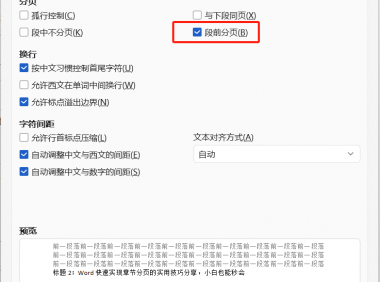
Word文档怎样按照章节快速批量分页?高效办公技巧分享
在日常办公场景中,处理长文档时,章节分页是一项必不可少的工作。精准的章节分页能够使文档结构更加清晰明了,而合理的分页设置也便于后续对文档进行查阅和修改。然而,采用手动逐页进行章节分页的方式,不仅过程繁琐,还极易出现错误。今天,就为大家分享一种快速实现章节分页的实用方法,助力大幅提升文档整理效率。一、快速按章节分页的具体步骤选中标题文字,点击菜单栏中的“开始”选项卡,接着依次选择“选择”→“选择相似...- 8月15日
- 0
- 0
- 3.8k
-
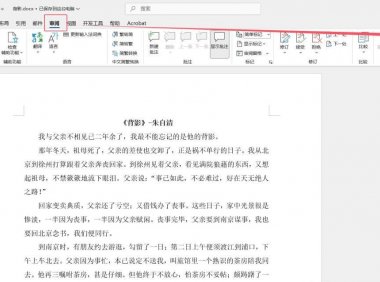
筑牢Word文档安全防线,设置只读防篡改复制
在日常办公的协同工作场景中,一份 Word 文档常常需要在多人之间传阅流转。在这个过程中,出于对文档安全性、严谨性的考量,确保初始文档不被随意修改或复制就显得尤为重要。例如,公司的重要合同模板、核心业务方案等,若未经授权被随意篡改或复制传播,可能会引发一系列潜在风险。接下来,就为大家详细分享如何将 Word 文档设置为只读模式,有效防止文档被篡改和复制的方法。一、设置文档保护步骤1、开启限制编辑入...- 1月25日
- 0
- 0
- 3.5k
-
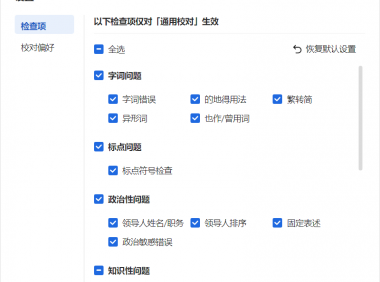
打工人必学!90%的人忽略的Word校对功能,轻松提升办公效率
在职场使用Word编辑文档时,文字的准确性是专业度的直接体现。一个关键名称的误写,都可能让精心撰写的合同沦为无效文件,让严谨的报告失去公信力。在这样的背景下,校对不再是可有可无的环节,而是保障内容质量的核心步骤。无论是严谨的商务文档,还是学术研究报告,校对都如同精密仪器的质检工序,为内容的准确性保驾护航。接下来,本文将围绕Word/WPS校对功能,为你带来详细的使用指南。一、校对功能作用核心作用:...- 7月25日
- 0
- 0
- 2.2k


-
¥优惠劵使用时效:无法使用使用时效:
之前
使用时效:永久有效优惠劵ID:×