
-
高效办公必备!Word表格序号快速自动填充与居中技巧
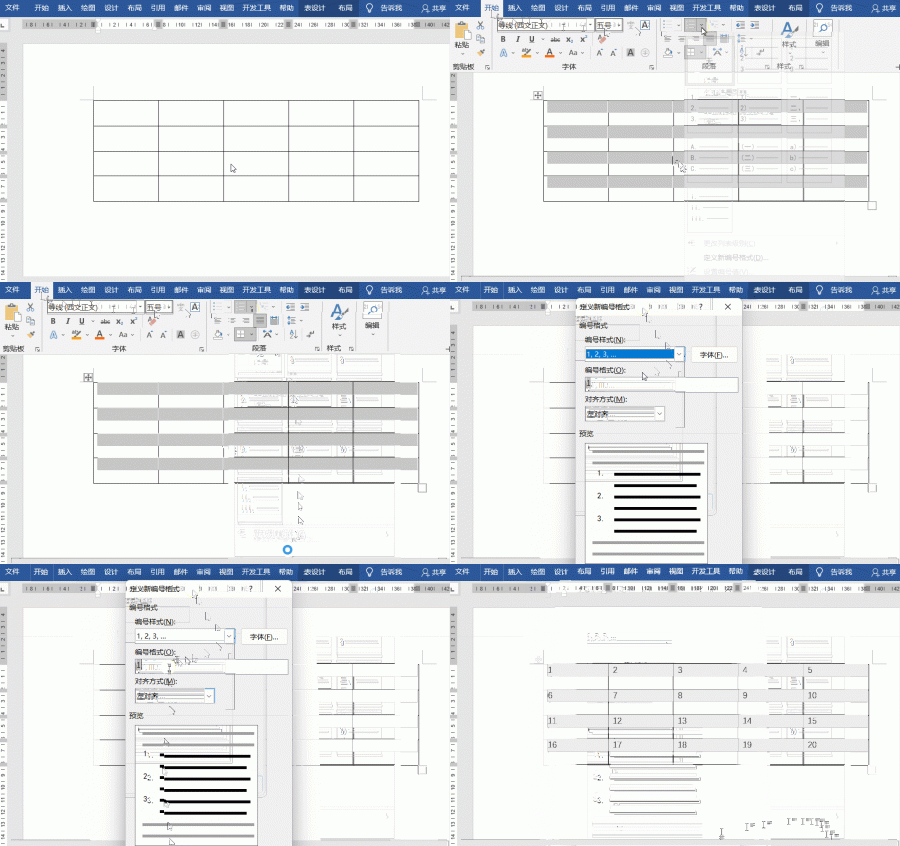
在处理Word文档表格时,手动录入序号不仅耗时费力,还容易出错。别担心,掌握下面这些技巧,就能轻松实现序号快速填充及完美居中显示,大大提升办公效率!一、快速填充序号1、选中表格区域:打开Word文档,将鼠标指针移至表格内,当指针变为斜向上箭头时,按住鼠标左键拖动,选中整个表格区域。2、进入编号设置:在文档上方菜单栏中,点击“开始”选项卡。在“开始”选项卡下,找到“段落”功能区,点击其中的“编号”下...
- 2月16日
- 0
- 0
- 3.4k
-
Word打印当前页:便捷打印,一步到位
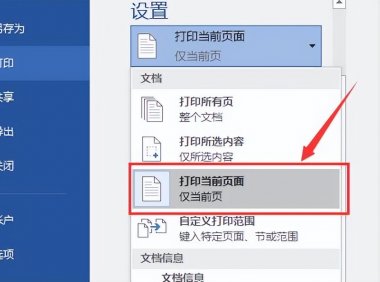
在处理Word文档时,有时仅需打印某一页。比如方案中的关键页、报告中标注的页等,用下面方法能轻松实现。1、定位页面:打开文档,通过滚动条或点击右下角页码,把要打印的页面完整显示在屏幕中央。2、打开打印设置:点击“文件”,选“打印”;或者直接按Ctrl+P调出打印设置窗口。3、选择打印当前页:在打印设置窗口,点击“打印所有页”的下拉箭头,选“打印当前页面”。确认预览无误后,点击“打印”按钮,打印机就...- 3月18日
- 0
- 0
- 3k
-
职场必备!Word粘贴背景色清除实用技巧
比如,我们从网页复制文字粘贴到Word文档时,常常会一并把文字的背景色带进来,极大影响文档的美观与排版。那么,该如何轻松去除 Word文档粘贴文字的背景颜色呢?下面为大家详细介绍两种行之有效的方法。方法一:借助 “边框和底纹” 功能去除背景色1、打开 “边框和底纹” 对话框:启动Word客户端,打开含有需处理文字的文档,点击菜单栏中的 “页面布局” 选项卡,在功能区找到 “页面边框” 按钮并点击,...- 3月31日
- 0
- 0
- 2.3k
-
3个实用Word排版技巧:快速搞定标题、图片、文字对齐
在文档编写过程中,Word排版问题常常影响美观与效率,比如标题格式杂乱、图片位置错乱、文字对齐困难等。掌握以下Word排版实用技巧,能帮你快速搞定这些难题,提升文档质感——这些都是超实用的Word排版技巧可以收藏起来进行学习。一、批量统一标题与段落样式当文档中标题或段落数量多、格式不一时,逐个修改费时费力。操作方法:选中一个格式符合预期的标题(或段落),点击菜单栏【开始】-【选择】-【选择格式相似...- 7月7日
- 0
- 0
- 1.4k
-
新手秒变高手!Word三个实用小技巧全解析(附操作步骤)
在日常文档编辑中,很多人习惯手动调整格式、查找内容或滚动页面查找位置,往往费时又低效。其实,只要掌握几个实用的 Word 教程技巧,就能大幅提升你的操作效率。本文将介绍三个非常实用的小功能,助你轻松处理繁杂文档。一、快速删除全部空格与空白字符如果你在整理一篇格式混乱的文档,常常会遇到多余空格的问题。手动删除不仅耗时,还容易遗漏。此时,“查找和替换”功能就能大展拳脚:操作步骤:1、同时按下 Ctrl...- 7月22日
- 0
- 0
- 3.4k
-
Word重复标题行怎么设置?2步搞定,多页表格不迷路!
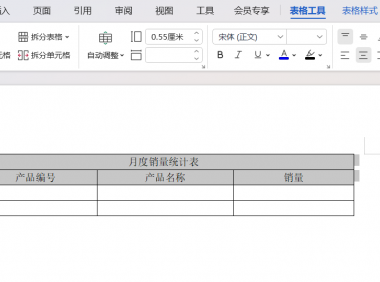
在使用Word文档中,重复标题行是提升多页表格可读性的关键操作——当文档包含多页表格时,重复标题行能让读者在每一页都快速识别表头内容,避免翻页后混淆数据对应关系;而掌握正确的重复标题行设置方法,还能让文档排版更显规范,尤其适合职场汇报、学术论文等正式场景。一、Word重复标题和表头的2种设置方法1.直接用“重复标题行”功能①选中目标内容:打开Word文档,找到需要设置的表格,用鼠标完整选中要...- 8月26日
- 0
- 0
- 620
-
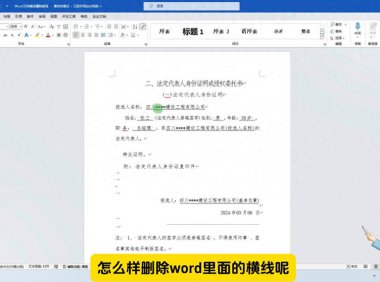
Word文档横线清理秘籍,小白也能秒变排版高手
你是否在制作标书或处理 Word 文档时,被莫名其妙出现的横线搞得焦头烂额?它们像 “牛皮糖” 一样,怎么都删不掉,严重影响文档美观与专业性。别担心,今天就给你呈上超实用攻略,让恼人的横线 “无处遁形”!一、下划线式横线删除在演示文档中,我们可以看到一些明显通过下划线方式实现的横线。这类横线的删除操作非常简单。只需选中带有横线的那一行文字,然后点击 Word 界面左上角的下划线功能按钮,横线便会瞬...- 3月3日
- 0
- 0
- 33
-

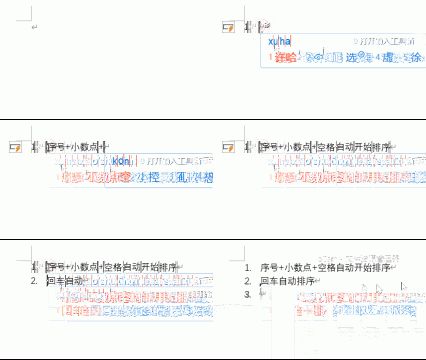
Word隐藏神技:1秒激活自动排序,效率开挂!
在文字处理过程中,为文档内容有序编号是常见需求。在Word以及多数文档编辑器里,借助简单操作就能实现自动排序功能。只要在文档中输入 “序号+小数点+空格”,系统便会自动激活自动排序机制。以Word为例,当输入 “1.” 并按下空格键后,后续每另起一行,编辑器会自动生成 “2.”“3.” 等有序编号。这一特性在罗列项目、创建提纲或列举步骤时极为实用,不仅能快速构建层级分明的文档结构,还能大幅提升编辑...- 3月26日
- 0
- 0
- 3k
-
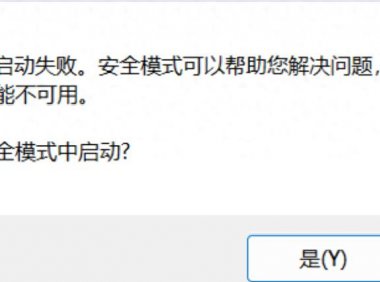
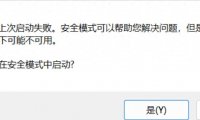
关于Word启动故障,90%的人都忽略了这一点
去年12月,我将Office 升级至2021版。今天使用Word时,遭遇了异常情况。起初,软件提示 “遇到问题需要关闭”,并给出尝试恢复的选项。恢复操作完成后,又弹出提示,称 Word 上次启动失败,建议以安全模式启动,借此纠正或排查启动过程中存在的问题,确保后续正常启动。以往,这类问题通过删除 Normal.dot 文件便能解决,具体操作步骤为:按下 “Win+R” 组合键,打开运行对话框,输入...- 4月8日
- 0
- 0
- 3.9k
-

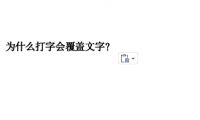
word打字老是覆盖原文字?原因+解决方法全解析!
你是否也遇到过这种情况:正在Word文档里输入文字,结果一个字刚打出来,后面的字就“自动消失”?这种打字体验令人抓狂,尤其是赶稿时,根本没时间去排查原因。其实,这并不是Word出错了,而是你无意中启动了“改写模式”。别担心,这篇 word教程 将教你如何一键关闭它。一、出现“覆盖打字”的根本原因在正常情况下,Word默认是“插入模式”,也就是说你打的字会插在光标处,不影响后面的内容。但如果你误触了...- 7月11日
- 0
- 0
- 845
-
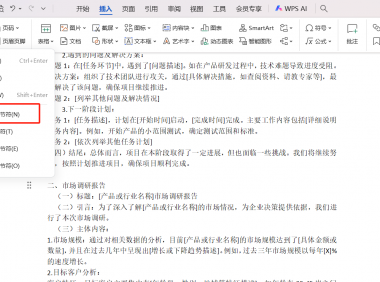
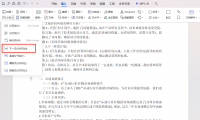
分节符怎么用?4种类型+操作步骤,新手也能快速掌握
在文档排版中,分节符是提升格式专业性的核心工具。无论是调整页码样式、设置不同页眉页脚,还是优化内容布局,分节符都能精准实现需求;掌握分节符的用法,能让文档从杂乱的“一锅烩”变成条理清晰的“模块化结构”;灵活运用分节符,更是高效处理长文档的关键技能。一、常见分节符类型及用法1.下一页分节符核心作用:将新节内容强制放在下一页。适用场景:如撰写报告时,想让《市场调研报告》作为独立一页开始。操作步骤:将光...- 7月29日
- 0
- 0
- 4.1k
-
Word文档红/蓝色下划线怎么消除?超全消除方法一文掌握
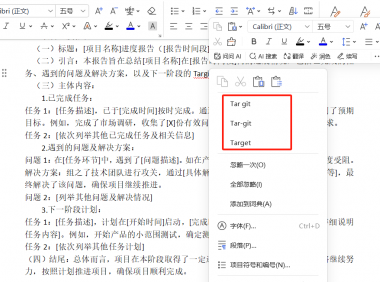
在编辑Word文档时,不少人会遇到红色或蓝色的下划线,这些下划线虽然不影响文档操作,却让页面变得不美观;甚至复制内容粘贴后,大量下划线更是影响阅读体验。其实这些下划线是提示出错,下面就为大家详解常见下划线的作用及消除方法。一、红色/蓝色波形下划线:拼写语法提示当录入文本时,Word会自动检查拼写和语法。红色波形下划线代表拼写错误,蓝色波形下划线代表语法错误。若需修改,右键点击带下划线文字,选择...- 9月10日
- 0
- 0
- 3.9k
-
Word高效秘籍:快速查看指定页面技巧
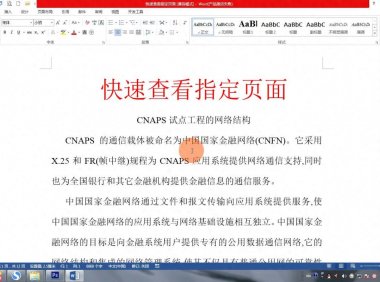
在Word中查看指定页面时,传统方法往往效率低下。比如文档总共十二页,想要查看第十一页,通过滚动条慢慢滚动查找,着实耽误时间。要是文档多达五百多页,一页页滚动查找更是不现实。其实,有非常便捷的方法可以实现快速定位。1、调出定位功能将光标放置在文档的任意位置,同时按下键盘上的 Ctrl 键和 G 键,此时会弹出 “查找和替换” 对话框,并自动切换到 “定位” 选项卡。这个操作也可以理解为是一种特殊的...- 2月11日
- 0
- 0
- 3.2k
-


Word标题折叠,一键定位内容超简单
在使用Word处理文档时,尤其是面对长篇幅、结构复杂的文档,如学术论文、大型报告等,如何快速定位和查看特定内容往往是个令人头疼的问题。幸运的是,Word的标题折叠功能为我们提供了一个绝佳的解决方案,它极大地提升了文档的阅读和编辑体验。一、标题折叠功能的优势以一篇包含一级标题、二级标题和三级标题的论文为例,如果仅仅依靠滚动文档界面来查找所需内容,不仅效率低下,而且容易在众多文字中迷失,难以准确找到目...- 3月7日
- 0
- 0
- 2.7k
-
错别字检查,为何别人用Word又快又准?
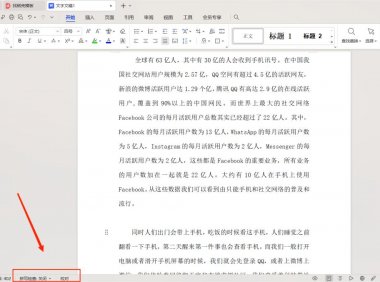
在使用Word进行文档编辑时,错别字的出现往往会影响文档的质量和专业性。好在Word提供了多种实用功能,能够帮助我们快速且准确地查找并纠正错别字。以下为大家详细介绍三种行之有效的方法。一、巧用拼写和语法检查功能当我们打开一篇需要检查的Word文档后,首先点击菜单栏中的 “审阅” 选项,在其下拉菜单中选择 “拼写检查” 功能。启动该功能后,系统会迅速对文档进行全面扫描,精准检测其中的拼写和语法错误。...- 3月30日
- 0
- 0
- 2.8k
-

多年Word难题,空白页删除有奇招
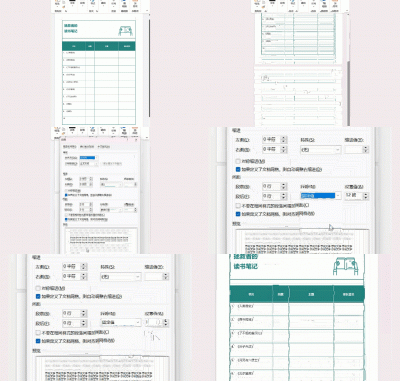
用了这么多年Word,碰到空白页删不掉的情况,你还在疯狂按删除键?按到手指酸痛,空白页却依旧 “稳如泰山”?别着急,小编这就来帮你轻松搞定!情况一:空白页前为表格定位光标:将光标停留在空白页的第一行位置。此时光标就像一个 “小刷子”,定位准确是后续操作的关键。打开段落设置:点击鼠标右键,在弹出的菜单中选择【段落】。调整行距:在弹出的 “段落” 设置窗口中,把行距设置为 “固定值”,并在对应数值框里...- 4月9日
- 0
- 0
- 1.3k
-
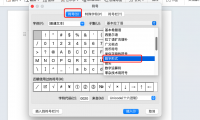
Word里1/2怎么变成½?很多人都不会用的隐藏功能!
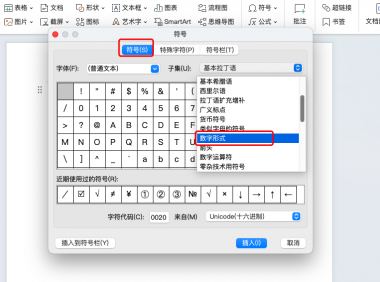
在日常使用Word文档过程中,我们经常需要输入“½”、“⅓”或“¾”这类数学分数符号,尤其是在整理教案、编写论文或出题时。但很多人发现直接输入“1/2”不会自动变成“½”,反而会保持原样。这种情况其实是因为你没有启用Word中的相关输入设置。本文将为你带来一篇实用的word教程,分享在word中如何正确、高效地输入word分数。方法一:开启自动替换分数字符功能Word具备自动识别部分常用分数的功能...- 7月17日
- 0
- 0
- 703
-
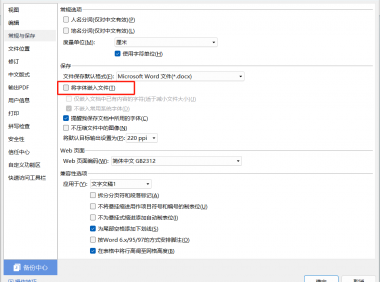
字体嵌入:让云端字体在传输中“不掉线”的实用指南
在文档编辑领域,字体嵌入是保证格式一致性的关键环节,通过将字体数据集成至文档内部,有效消除了跨设备、跨平台显示差异。字体嵌入不仅确保了精心设计的排版布局在不同终端上的精准复现,更是规避文档因字体缺失引发版式错乱的关键防护机制。比如小明的经历就是典型案例:他将文本设置为云端字体后保存到本地,发送给导师批注时,对方打开文档却显示默认宋体,正是因为忽略了字体嵌入这一重要步骤。一、问题根源云端字体依赖特定...- 8月13日
- 0
- 0
- 3.1k
-
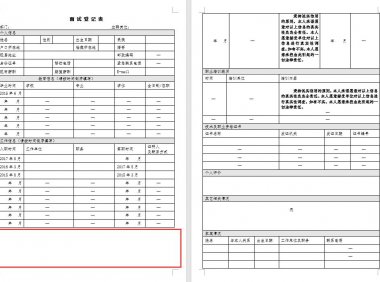
word长文档表格常见问题全攻略:跨页、拆分与合并
在处理word长文档中的表格时,常常会遇到一些棘手的问题,比如表格跨页时页末空白过多、两张表格重叠以及两个表格无法合并等。别担心,下面为你详细介绍解决这些问题的方法。一、表格跨页空白过多问题当长文档的表格跨页时,若发现页末空白太多,可按以下步骤调整:选中表格:将鼠标指针移至表格内任意位置,当指针变为斜向上箭头时,单击鼠标左键,选中整张表格。打开表格属性:选中表格后,点击鼠标右键,在弹出的菜单中选择...- 2月16日
- 0
- 0
- 3.1k
-
Word逆序打印:轻松解决多页文档打印排序难题
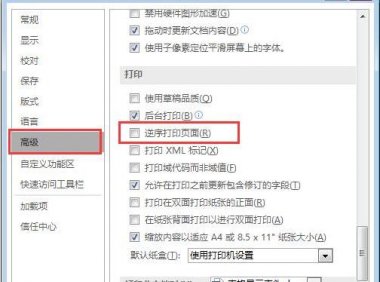
在处理多页Word文档打印任务时,逆序打印功能能极大提升效率。它让文档从最后一页开始打印,避免打印后手动倒序整理的麻烦,适用于装订成册文档等场景。以下为启用步骤:1、进入 Word 选项:打开需打印的Word文档,点击菜单栏 “文件”,选择 “选项”,打开Word选项设置窗口。2、找到高级设置:在Word选项设置窗口中,点击 “高级” 选项卡,这里包含众多文档编辑、打印等高级设置。3、勾选逆序打印...- 3月18日
- 0
- 0
- 1.8k


-
¥优惠劵使用时效:无法使用使用时效:
之前
使用时效:永久有效优惠劵ID:×