
-
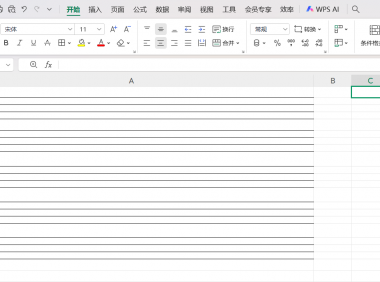
教师必备!用Excel制作四线三格+个性字帖的详细步骤分享
四线三格是语文、英语书写练习中常用的格式,无论是学生练字还是教师出题,都离不开四线三格。掌握用Excel制作四线三格的方法,能让我们轻松搞定书写练习材料,其实四线三格的制作并不复杂,跟着步骤操作就能顺利完成。一、基础参数设置:搭建四线三格框架1.列宽与行高调整:首先将A列的列宽设置为16.4cm,这是保证四线三格整体比例协调的基础。接着调整行高,把第2、3、4行的行高设为0.33cm,第5行的...
- 8月14日
- 0
- 0
- 1.3k
-

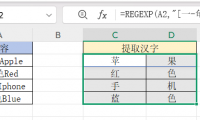
揭秘!Excel中“一-龟”为何能提取全部汉字?一文讲透
在Excel的使用中,Excel的汉字提取功能常常让新手犯难,而Excel里“一-龟”能代表所有汉字的说法,更是让不少人摸不着头脑。其实这个看似特殊的表达,背后藏着Excel对字符编码的巧妙运用。今天我们就来揭开“一-龟”的神秘面纱,看看它为什么能成为提取汉字的“万能钥匙”。一、汉字提取的核心在Excel中提取混合内容里的汉字时,我们常会用到这样的公式:=REGEXP(A2,\"[一…...- 7月17日
- 0
- 0
- 2.5k
-
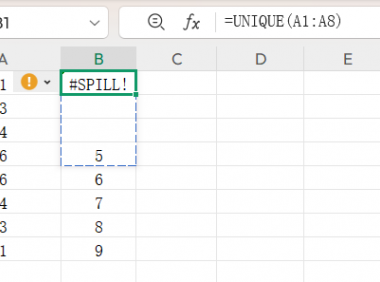
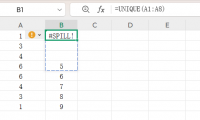
Excel中出现#SPILL!错误怎么办?实用解决方法分享
在Excel数据处理场景下,#SPILL!错误是动态数组公式使用时遇到的高频问题。数组公式的结果溢出到相邻单元格时,就可能触发#SPILL!错误提示。这篇文章就分享出现#SPILL!错误的原因以及解决办法,助力高效完成表格数据统计。一、什么是#SPILL!错误?#SPILL!错误是Excel动态数组公式的特有提示,当数组公式计算结果需要多个单元格展示,却因各种原因无法“溢出”到目标区域时就会出现。...- 8月8日
- 0
- 0
- 56
-
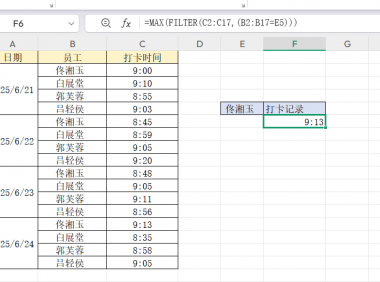
多条件查找后如何筛选最后一条记录?新老版本方法汇总
在日常数据处理中,查找是高频操作,而多条件查找更是经常遇到的需求。在实际应用中,大家往往需要在一对多、多对多的查找结果里进一步筛选,比如定位最后一条记录。今天我们就聚焦这一需求,详解如何在查找结果中精准提取最后一条记录。在查找最后一条记录时,通常会遇到两种场景:一种是数值层面的最大或最小(例如打卡时间里的最晚记录)另一种是排序层面的最后位置(例如所有记录中的最后一行)这两种场景的实现方法大不相同,...- 7月22日
- 0
- 0
- 1.7k
-


搞定PPT打印难题!WPS打印设置让预览到输出一步到位
在日常办公中,PPT打印是不可或缺的环节,无论是会议资料分发,还是学习内容整理,都离不开高效的PPT打印功能。熟练掌握PPT打印技巧,能让你的办公效率直线上升。一、快速进入打印界面想要使用该功能,只需点击界面左上角的「打印预览和打印」按钮,也可以直接按下快捷键Ctrl+P,轻松进入打印设置界面,操作简单易上手。二、界面布局清晰明了进入界面后,左侧清晰展示演示文稿的打印效果,让用户直观了解最...- 8月13日
- 0
- 0
- 1.9k
-
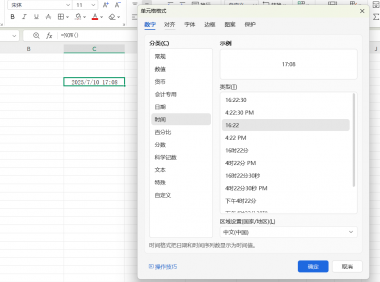
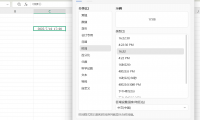
WPS表格NOW函数怎么用?自动更新时间教程
还在为表格里的时间数据手动更新而抓狂?日报、周报反复修改日期却总出错?别担心,WPS表格藏着一个“时间神器”——NOW函数。它能自动抓取当前日期和时间,让表格时间数据实时保鲜,从考勤统计到项目追踪,NOW函数都能轻松搞定各类时间管理场景。今天就手把手教你解锁NOW函数,让工作效率翻倍!一、NOW函数:表格时间的“自动更新器”日常办公中,日期标注、会议记录、考勤统计都离不开时间数据。手动输入不仅繁琐...- 7月11日
- 0
- 0
- 709
-
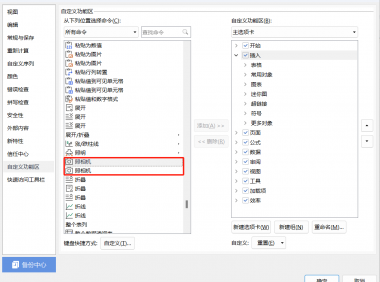
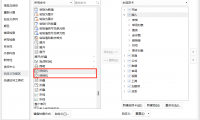
Excel如何打开照相机?一文教会你数据秒变联动图片
在日常办公中,Excel照相机是一个能提升效率的实用工具。无论是制作报表时需要快速呈现数据快照,还是希望数据与图片联动更新,Excel照相机都能满足需求。但很多人打开Excel后找不到照相机功能,其实它需要手动添加到菜单栏中。一、Excel照相机怎么添加到菜单栏?打开Excel文件,点击顶部菜单项【文件】,在弹出的下拉列表中选择【选项】;在“Excel选项”窗口左侧,点击【自定义功能区】;在右侧“...- 7月25日
- 0
- 0
- 4.9k
-
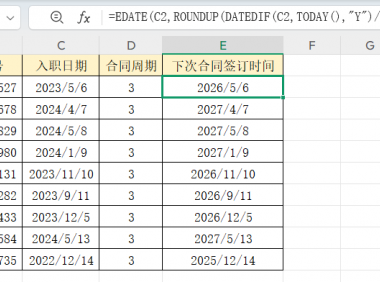
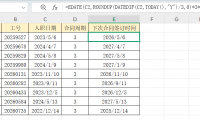
Excel日期函数实用技巧!EDATE+DATEDIF搞定工资表,打工人速存
在处理工资表、员工合同等数据时,日期函数计算往往是高频需求。无论是算合同续签日、转正时间,还是统计工龄,掌握EDATE、DATEDIF等日期函数能大幅提升效率。这两个日期函数看似简单,却能解决80%的难题,尤其适合人力资源、财务等频繁接触日期数据的岗位。一、核心函数:功能与优势EDATE函数:用于在指定日期基础上增加或减少月份,语法为=EDATE(起始日期,增减月数)。支持正数(往后推)和负数(往...- 8月6日
- 0
- 0
- 66
-
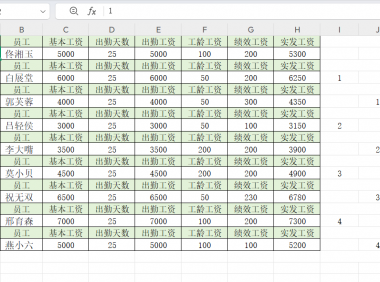
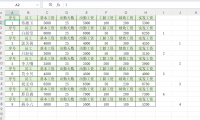
如何用Excel快速制作工资条?实用技巧分享,2招搞定
工资条是员工薪资的重要凭证,清晰的工资条能让员工明了收入构成,也体现企业规范。但员工多的单位,每月做工资条很麻烦,手动制作耗时还易出错。其实掌握技巧,能快速将工资表转成工资条,下面分享两种实用方法。一、替换空值法1.加辅助列:在工资表右侧增两个辅助列,隔行输数字并拖动填充,让辅助列隔行有数值,方便定位空值。2.定位空值插行:按Ctrl+G或F5,选【定位条件】-【空值】-【确定】。按Ctrl+Sh...- 8月5日
- 0
- 0
- 271
-
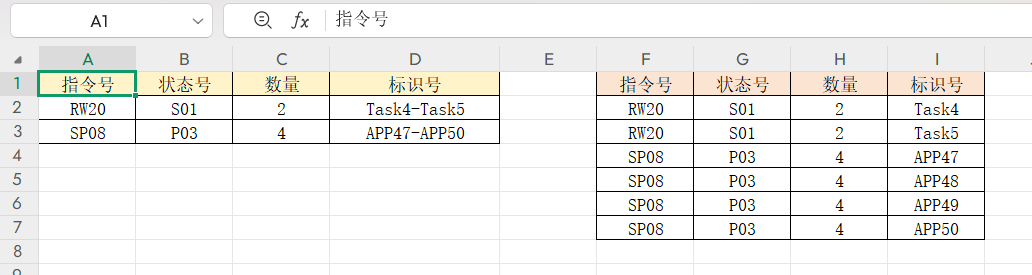
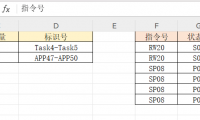
Excel实用技巧分享,字母数字变为一维表,这几步就够了
在Excel数据处理中,经常遇到带字母前缀的数字区间(比如“Task4”“APP50”),这类数据无法直接用于统计或分析,必须先展开为连续数字;而Excel数据处理的核心需求之一,就是将分散的二维数据转化为规范的一维表——今天就以“带字母前缀数字区间展开+一维表化”为例,分享一套可直接复用的操作方法。一、核心目标与原理本次操作要实现两个核心目标:1.把“字母+数字区间”(如“Task4-Task5...- 7月17日
- 0
- 0
- 4.7k
-
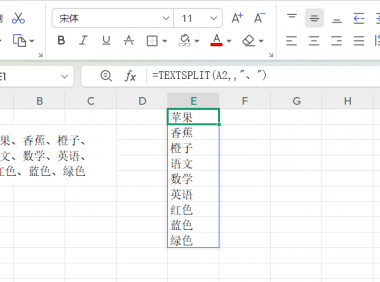
Excel文本拆分太香了!告别复制粘贴,办公效率轻松翻倍
在日常办公使用Excel时,很多人遇到单元格内包含多个信息需要拆分到不同单元格的情况,都会习惯性地用复制粘贴,甚至一个个手动敲单元格,不仅耗时还容易出错。其实,掌握文本拆分技巧就能轻松解决这个问题,让数据处理效率翻倍。一、文本拆分的核心工具:TEXTSPLIT函数想要实现高效文本拆分,Excel中的TEXTSPLIT函数是关键。该函数专门用于将单元格中的文本按照指定分隔符,精准拆分到多个单元格中...- 9月10日
- 0
- 0
- 2.8k
-
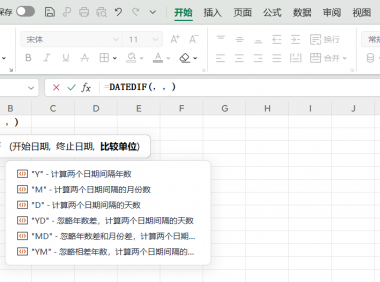
3分钟吃透DATEDIF函数,日期间隔计算再也不用愁
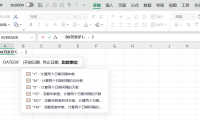
在Excel的众多函数中,DATEDIF函数是个特别的存在——它是隐藏的日期计算高手,在函数列表里难觅踪迹,也没有参数说明,让不少新手望而却步。但在WPS中,DATEDIF函数被“光明正大”地展示出来,不仅有详细的参数说明,还有教学视频,而且其参数和用法与Excel完全一致,让更多人能轻松驾驭这个实用工具。其实,只要掌握了DATEDIF函数的用法,计算两个日期之间的间隔会变得异常简单。一、参数详...- 9月3日
- 0
- 0
- 2.4k
-
如何用Excel自制字帖?零成本练字小妙招
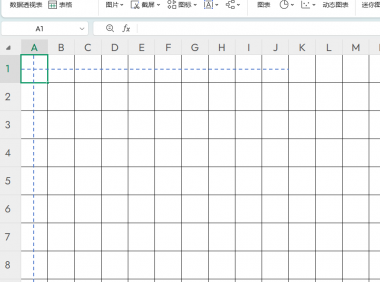
你是否也曾羡慕别人笔下工整秀丽的字迹?是否想过利用闲暇时间提升书写水平,却又不想为购买字帖花费额外开支?其实,不用出门采购,也能轻松拥有专属字帖——用Excel制作字帖就是个既实用又省钱的好办法。今天就来手把手教你,如何用Excel制作字帖,让练字这件事变得简单又有趣。一、调整表格参数先按【Ctrl+A】全选表格,右键列标设【列宽】为4;再右键行号设【行高】为27.5,让单元格成为适合书写的方块...- 8月4日
- 0
- 0
- 4.5k
-
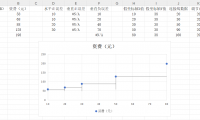
别再用普通折线图了!阶梯折线图更好用,数据变化一目了然!
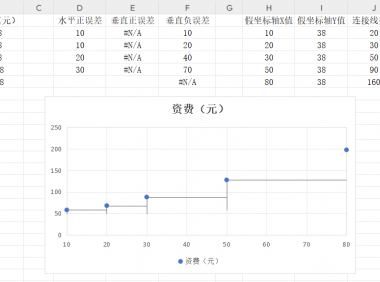
在制作数据可视化图表中,折线图是一种实用的工具。而当我们需要展示如利率变动、套餐资费这类非连续、阶梯式的数据时,用阶梯折线图才能清晰展示数据变动关系。阶梯折线图能精准呈现数据的突变节点,避免普通折线图带来的过渡误导。其实,除了利率,生活和工作中还有很多场景适合用阶梯折线图来展示,下面为大家详细介绍阶梯折线图的制作方法。一、准备辅助数据制作阶梯折线图的第一步,是准备丰富且合适的数据。对于套餐流量与...- 8月8日
- 0
- 0
- 4.5k
-
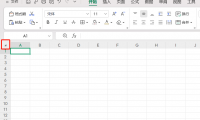
Excel复制粘贴表格怎么保留源格式?3步搞定完整复制
在使用Excel处理表格时,复制粘贴是高频操作,但很多人都会遇到这样的问题:复制后的表格格式错乱、行高列宽改变,甚至带公式的表格出现乱码。其实,只要掌握正确的方法,就能让复制的表格完美保留源格式。下面就为大家详细讲解不同场景下,Excel复制粘贴表格保留源格式的实用技巧。一、复制整表/特定表格想要让复制的表格和原表在格式、行高、列宽上完全一致,需根据复制范围选择对应方法:复制整个工作表内容:若要复...- 7月17日
- 0
- 0
- 888
-
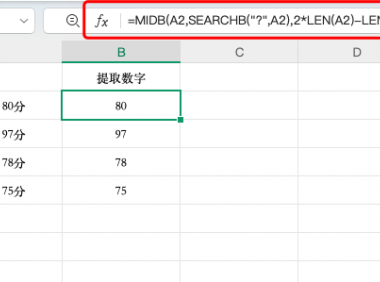
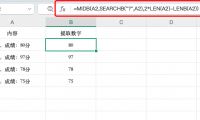
新手也能学会!Excel提取数字全攻略(含函数公式)
在日常使用Excel处理数据时,我们经常会遇到这样的场景:一个单元格中混有文字和数字,比如“订单编号ABC12345”或“仓库A区67号”。若想提取其中的数字部分进行统计或分析,手动筛查效率太低,而且容易出错。别担心,今天这篇Excel教程将带你掌握几种常用函数公式,轻松提取数字,彻底告别繁琐操作。一、提取文本中的连续数字想要从一个混合字符串中提取中间或任意位置的数字,可以使用以下公式:=MIDB...- 7月30日
- 0
- 0
- 4.9k
-
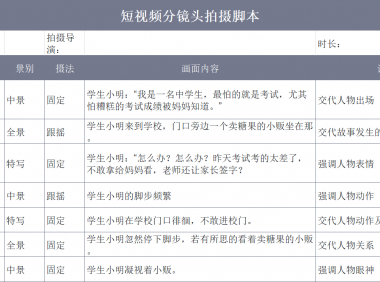
4款脚本Excel模板,短视频、电影、小说创作全适配
在创作领域,脚本是核心要素。无论是短视频创作、电影拍摄,还是小说写作,脚本都是不可或缺的“蓝图”,指引着创作方向。为满足不同创作场景需求,我们精心挑选4款脚本Excel模板。其中,短视频分镜模板助你规划镜头细节;电影分镜脚本Excel模板适配大制作需求;小说情节模板帮你梳理故事脉络;短视频分镜管理模板则便于统筹创作进度。这些脚本Excel模板精准匹配各类创作需求,让脚本创作更高效,助你轻松理清创作...- 7月29日
- 0
- 0
- 1.6k
-
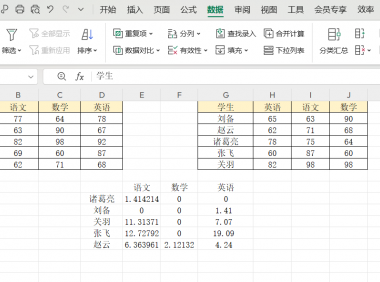
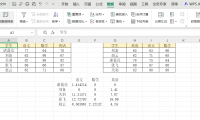
Excel数据核对的3种快捷方法,让你轻松告别熬夜加班
一到月末或年底,数据核对总是让人头疼。面对上千份表格、上万条数据,如何高效完成数据核对工作?其实,掌握以下3个Excel技巧,就能让数据核对变得简单。无论是数字核对、同格式还是不同格式的文本核对,都有相应的快速解决方法。一、数字核对-合并计算不管数据是单行、多行,顺序一致还是乱序,用合并计算加标准偏差,就能快速找出差异。操作步骤:首先选择一个空白单元格,单击【数据】,找到【合并计算】;接着在【函...- 8月18日
- 0
- 0
- 486
-
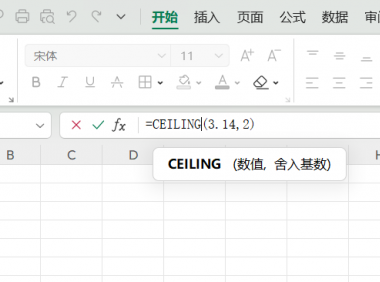
超实用的向上舍入函数CEILING,财务核算数据难题等场景轻松搞定
在数据计算领域,CEILING函数是一款实用工具,它能将参数向上舍入,朝着绝对值增大的方向,得到最接近的整数或指定基数的倍数。无论是日常办公还是专业数据处理,CEILING函数都能发挥重要作用,熟练掌握CEILING函数的用法,能让数据计算更高效、精准。一、CEILING函数的基础用法CEILING函数的用法为=CEILING(数值,舍入基数)。比如,=CEILING(3.14,1),结果是向...- 8月21日
- 0
- 0
- 2.2k
-
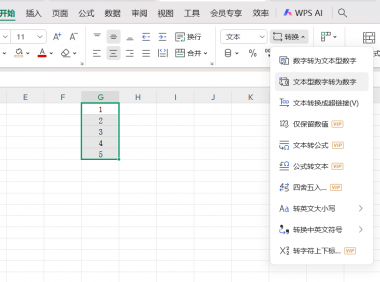
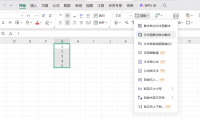
WPS表格格式设置技巧:单元格工具让数据处理更高效
在日常办公中,WPS表格是我们处理数据的得力助手,而其中隐藏着不少实用功能,「单元格」工具就是其一。这个位于菜单栏「开始」选项卡中的小工具,能帮我们快速解决文本转数值、批量设置超链接等单元格相关问题,让单元格操作更便捷。无论是数据整理、格式调整,还是数据计算,单元格工具都能大显身手,下面就介绍其功能。一、文本转数值:解决数据运算难题从数据库导出数据时,部分单元格边角常会出现绿色小三角,这类数据无法...- 8月14日
- 0
- 0
- 2.7k


-
¥优惠劵使用时效:无法使用使用时效:
之前
使用时效:永久有效优惠劵ID:×